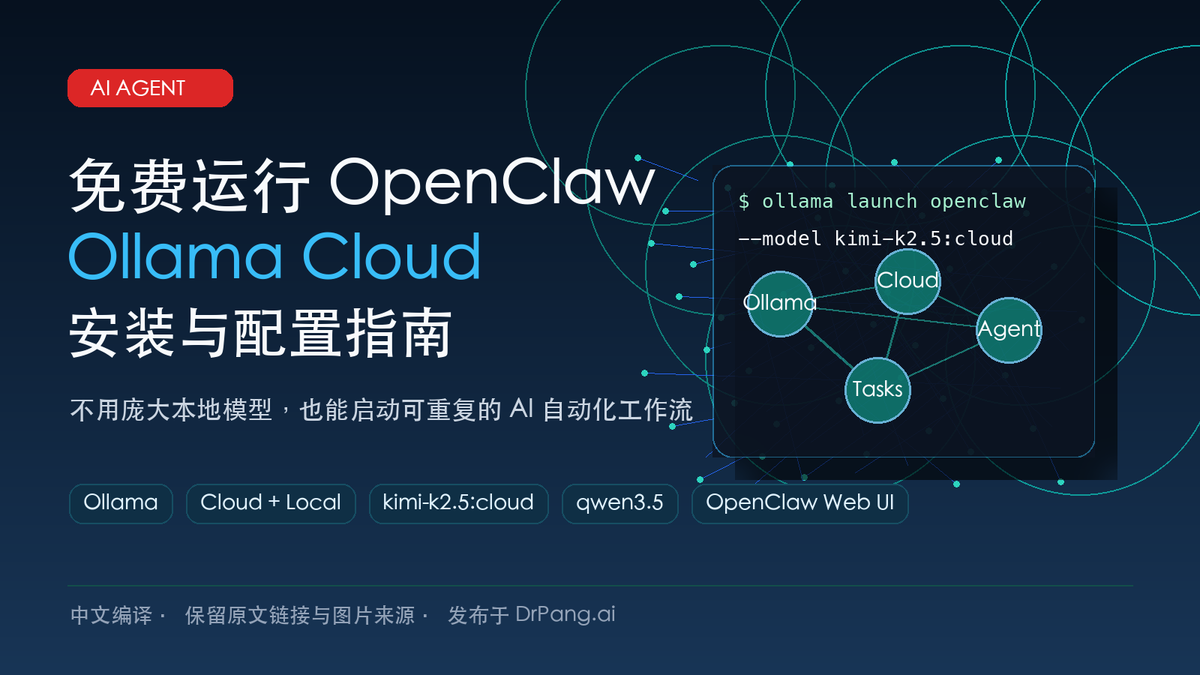
免费运行 OpenClaw:Ollama Cloud 安装与配置指南
这是一篇面向初学者的 OpenClaw 与 Ollama Cloud 配置指南,介绍如何安装 Ollama、安装 OpenClaw、登录 Ollama 并用云端模型启动 AI 自动化工作流。
本文为中文编译与教程整理,基于 Nitin Sharma 在 Medium 发布的文章 How to Install and Run OpenClaw for Free With Ollama Cloud。原文作者为 Nitin Sharma,原文曾发布于作者的 newsletter AI Made Simple。本文保留关键步骤、命令与原文图片链接,并做了适合中文读者的整理。
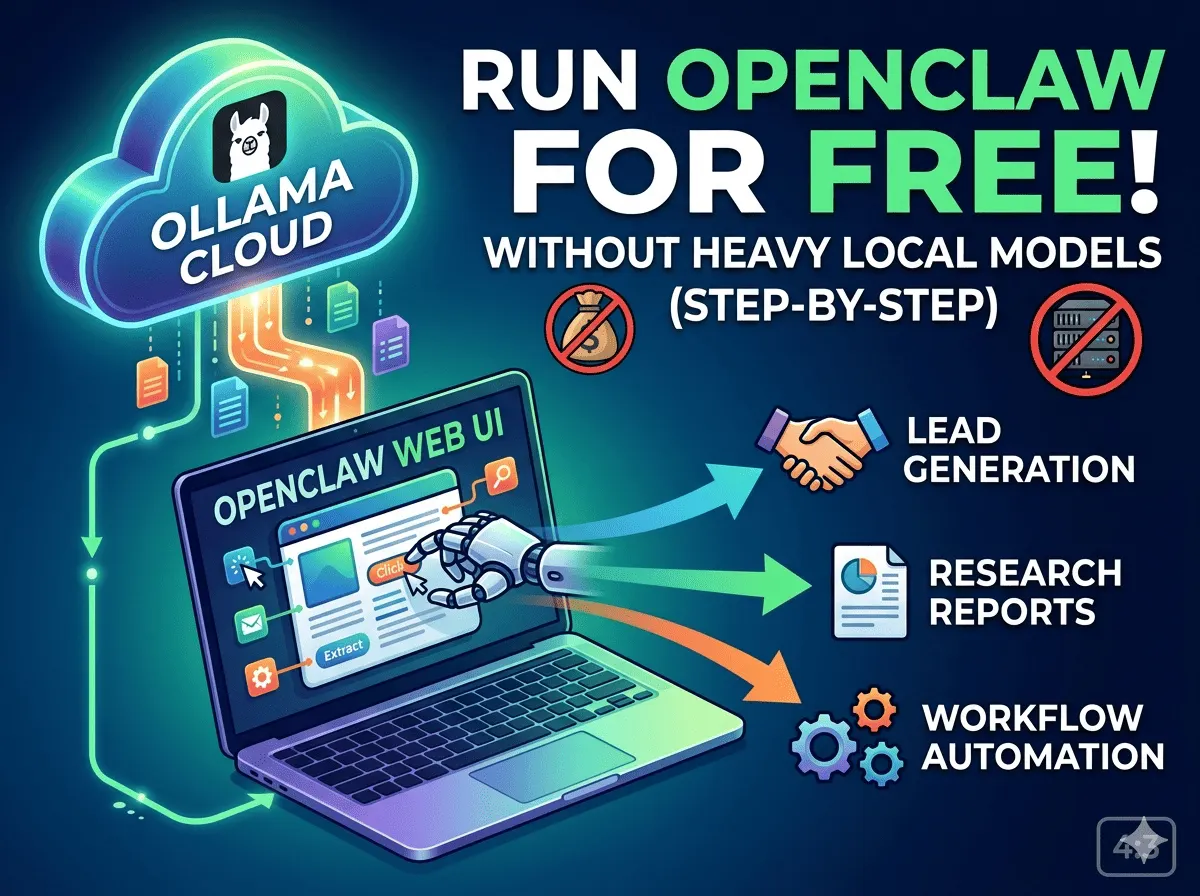
最近很多人都在讨论 OpenClaw:它能做什么、能自动化哪些流程、以及为什么越来越多人把它当成个人或团队的 AI 工作系统来用。真正有趣的地方在于,一些用户已经开始用 OpenClaw 让 AI 每天早上自动执行任务、做研究、整理报告,并把结果送到邮箱里。
但问题也很现实:很多人还不知道 OpenClaw 到底是什么,更不知道如何在不下载庞大本地模型、不支付昂贵 API 费用的情况下跑起来。本文介绍一种低成本入门方式:用 Ollama 与 Ollama Cloud 给 OpenClaw 提供模型能力。
OpenClaw 是什么?
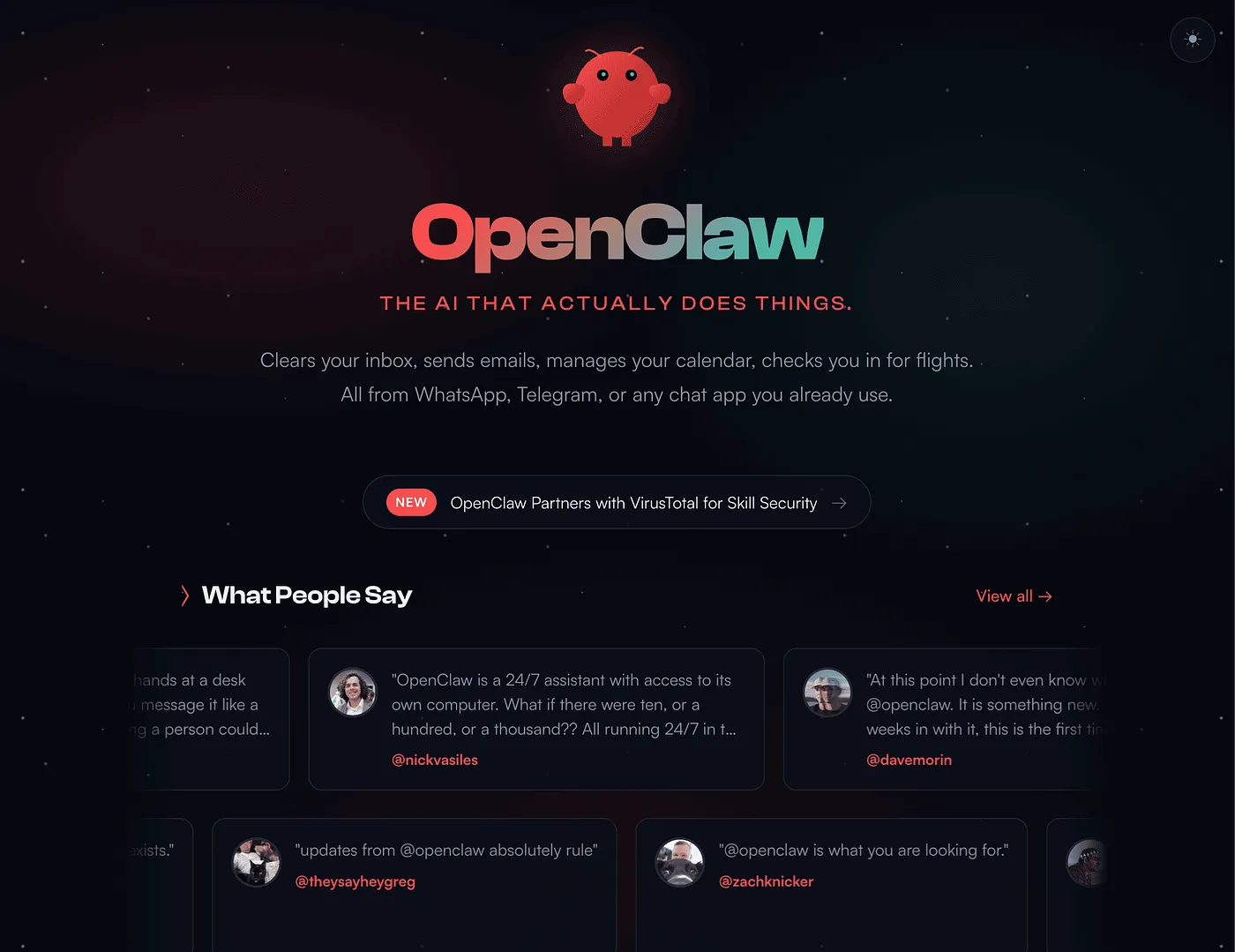
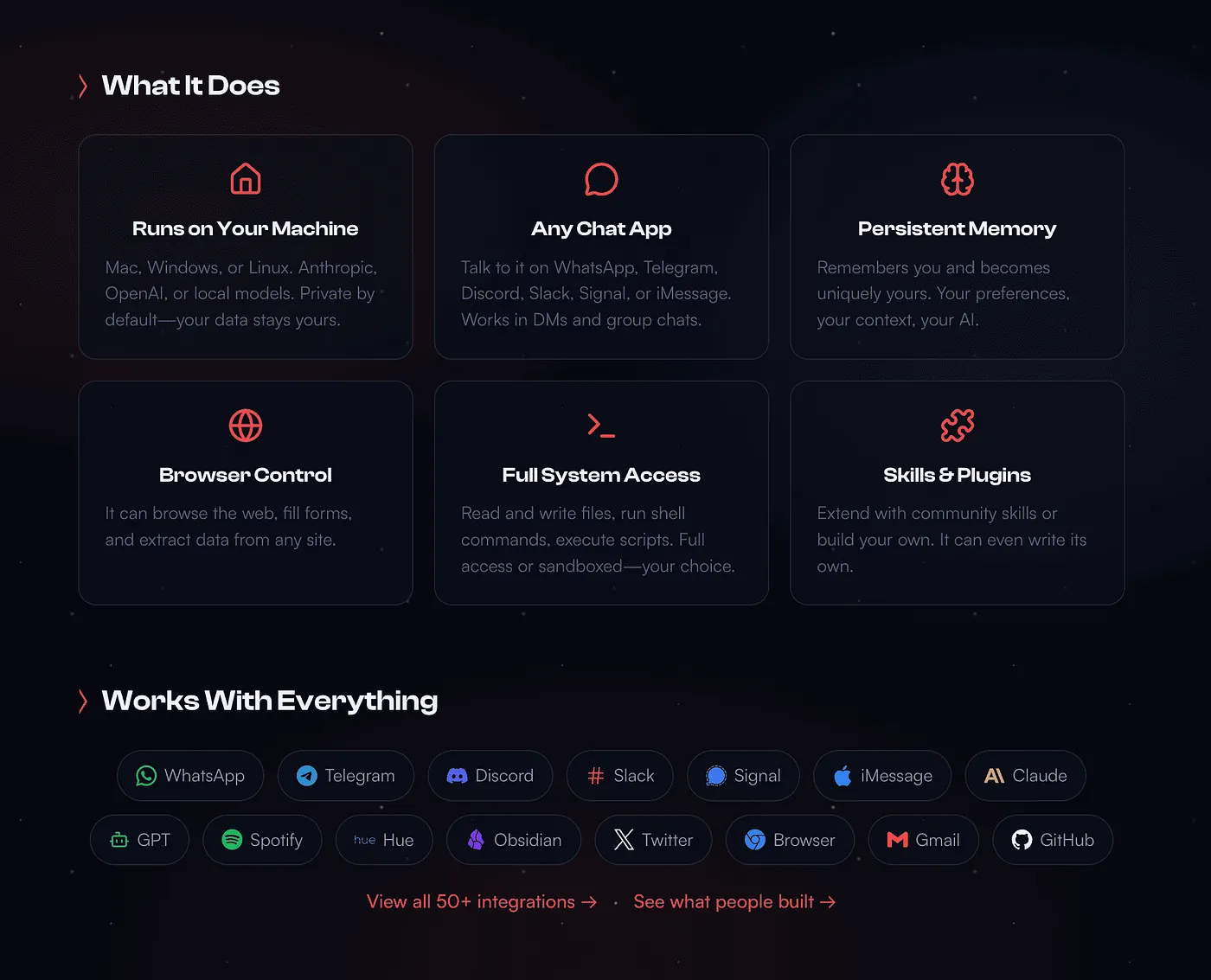
OpenClaw 可以理解为一个自托管 AI agent 系统。它能控制浏览器、读取网站、提取数据、运行任务,并把这些动作调度成自动化工作流。它与 ChatGPT 或 Claude 这类聊天工具最大的差别是:OpenClaw 不只是回答问题,而是可以真正执行任务。
当然,OpenClaw 自己还需要一个模型来“思考”和做决策。常见方式有两种:
- 方式 A:使用 OpenAI、Anthropic 或 Google 等服务商的 API。 配好 API key 后即可运行,简单直接,但会产生按量费用。
- 方式 B:使用 Ollama 这类开源工具,并结合云端模型。 这样可以减少本地模型下载压力,也不必完全依赖昂贵 API,同时保留更高的可控性。
第一步:安装 Ollama
先访问 Ollama 官网 下载应用。Mac 用户也可以直接使用终端安装:
curl -fsSL https://ollama.com/install.sh | sh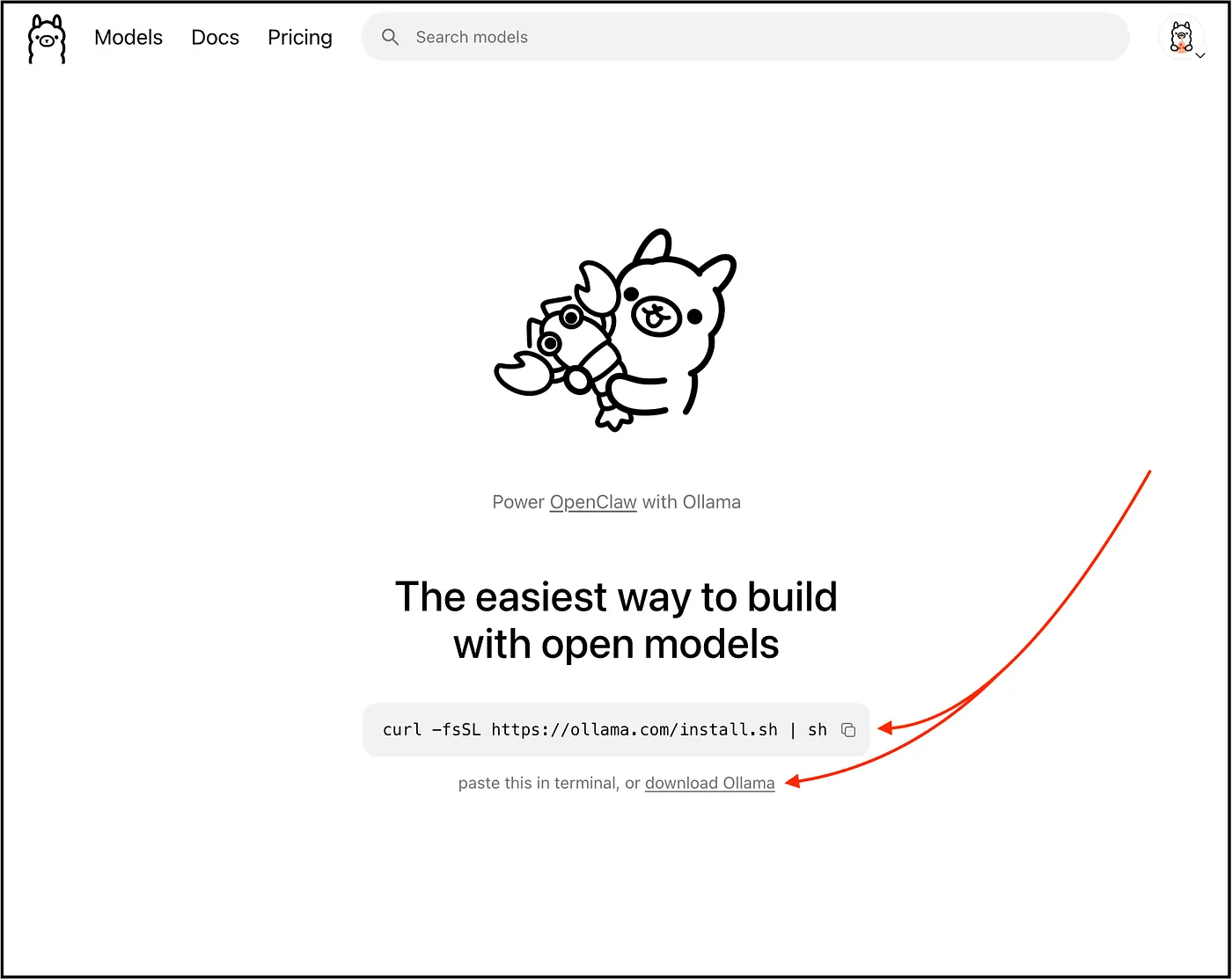
安装完成后,你可以在本机打开 Ollama。若要直接与本地模型聊天,需要先下载一个模型。原文作者用的是比较小的 qwen3.5:0.8b,体积约 1GB,适合作为入门测试。
ollama run qwen3.5:0.8b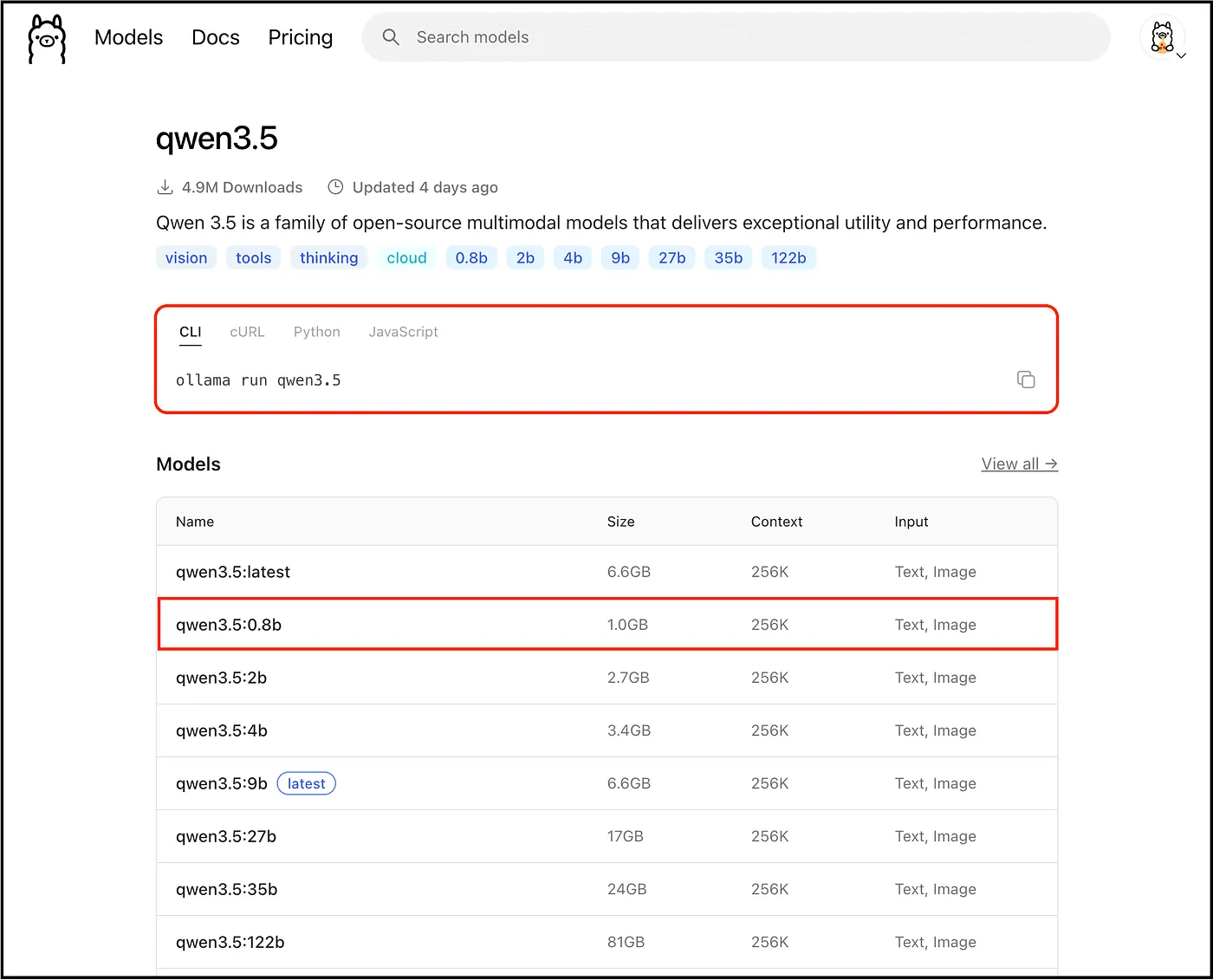
如果电脑空间足够,也可以尝试更强的模型,例如面向代码任务的 qwen3-coder、通用模型 glm-4.7,或适合推理与 agent 任务的 gpt-oss。
第二步:本地安装 OpenClaw
接下来安装 OpenClaw。访问 OpenClaw 官网,复制安装命令并在终端中运行:
curl -fsSL https://openclaw.ai/install.sh | bash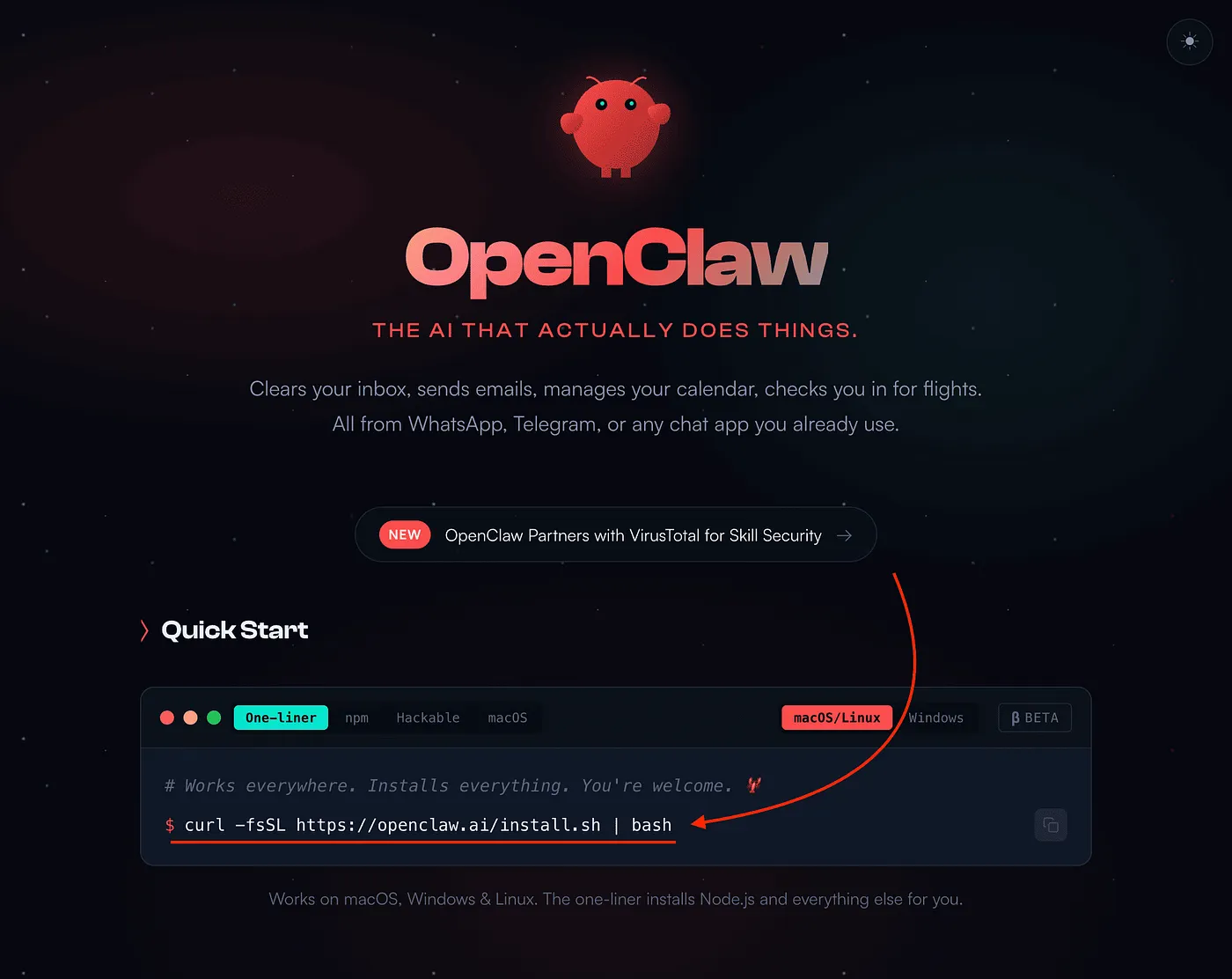
运行安装脚本后,OpenClaw 会引导你完成几个基础设置,包括选择 quick start 模式、选择 AI 模型等。在模型部分选择 Ollama。原文特别提醒:Ollama 模式建议选择 Cloud + Local,这样后续既可以用本地模型,也可以调用云端模型。
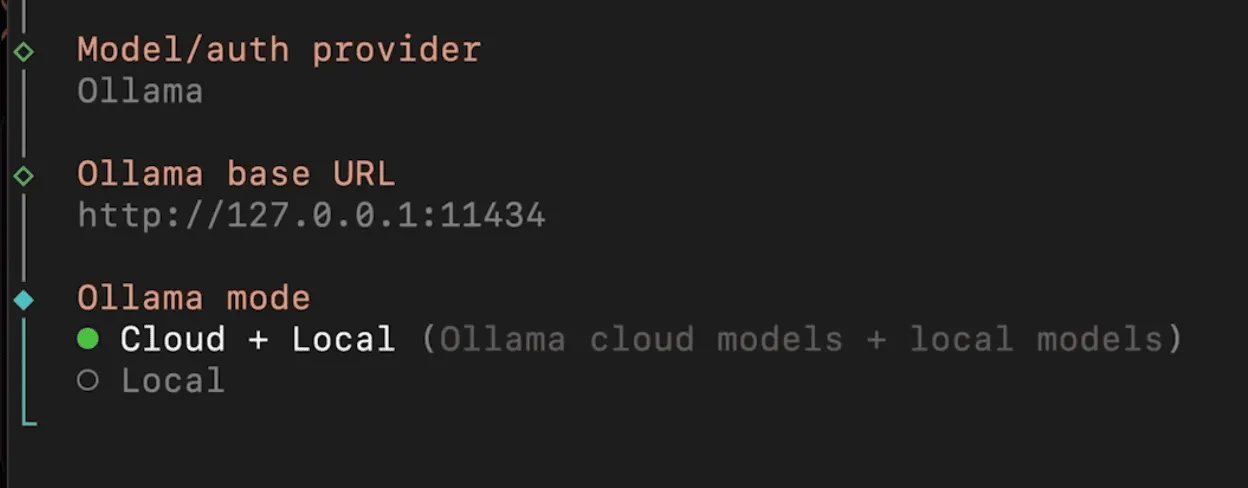
如果只是快速体验,可以先跳过消息通道、搜索提供商等附加配置。完成后,通过 OpenClaw 的 Web UI 打开系统,就可以开始创建任务与自动化工作流。
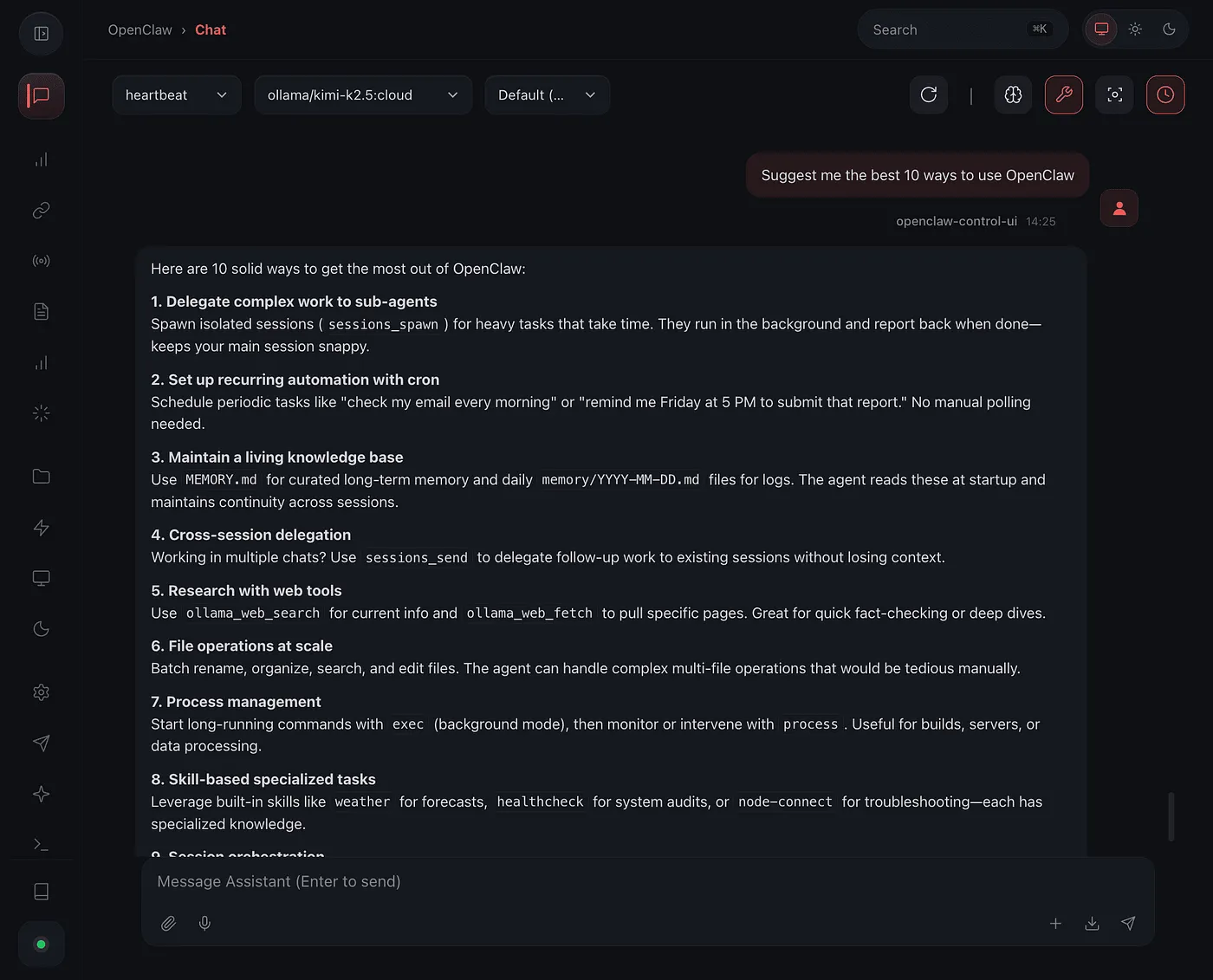
第三步:登录并认证 Ollama 客户端
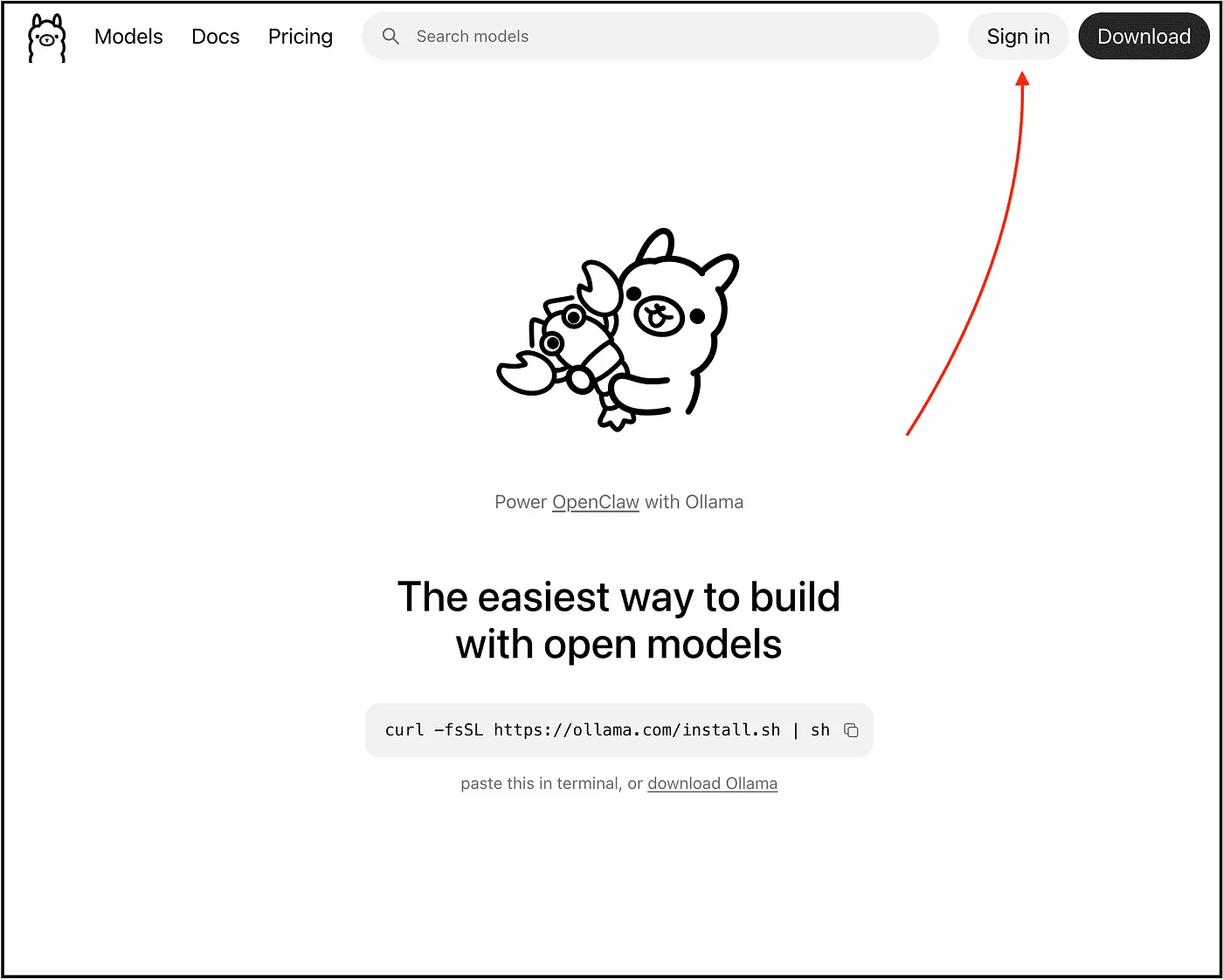
如果要使用 Ollama 的云端模型,需要把本地 Ollama 客户端与 Ollama 账号关联。先到 Ollama 官网注册或登录账号,然后在终端运行:
ollama signin该命令会生成一个验证链接。打开链接完成设备验证后,本地 Ollama 就可以使用你的云端账号能力。
第四步:用 Ollama Cloud 启动 OpenClaw
认证完成后,就可以让 OpenClaw 使用云端模型运行。原文给出的示例命令如下:
ollama launch openclaw --model kimi-k2.5:cloud这条命令的含义是:启动 OpenClaw,并指定使用托管在云端的 kimi-k2.5 模型。原文称该模型当前很适合 OpenClaw,并且在 Ollama 文档中也被推荐。
如果想使用 qwen3.5:cloud,则可以运行:
ollama launch openclaw --model qwen3.5:cloud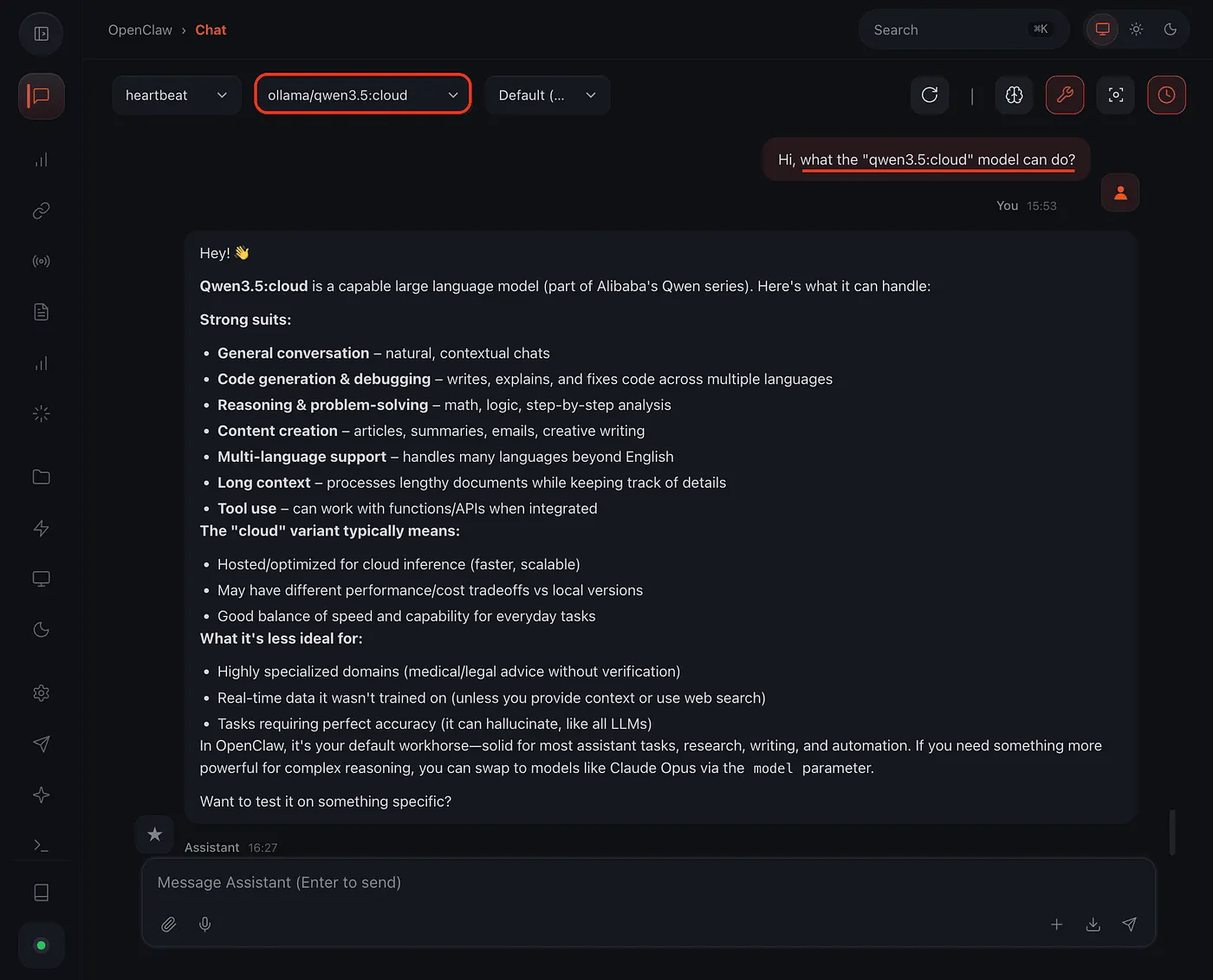
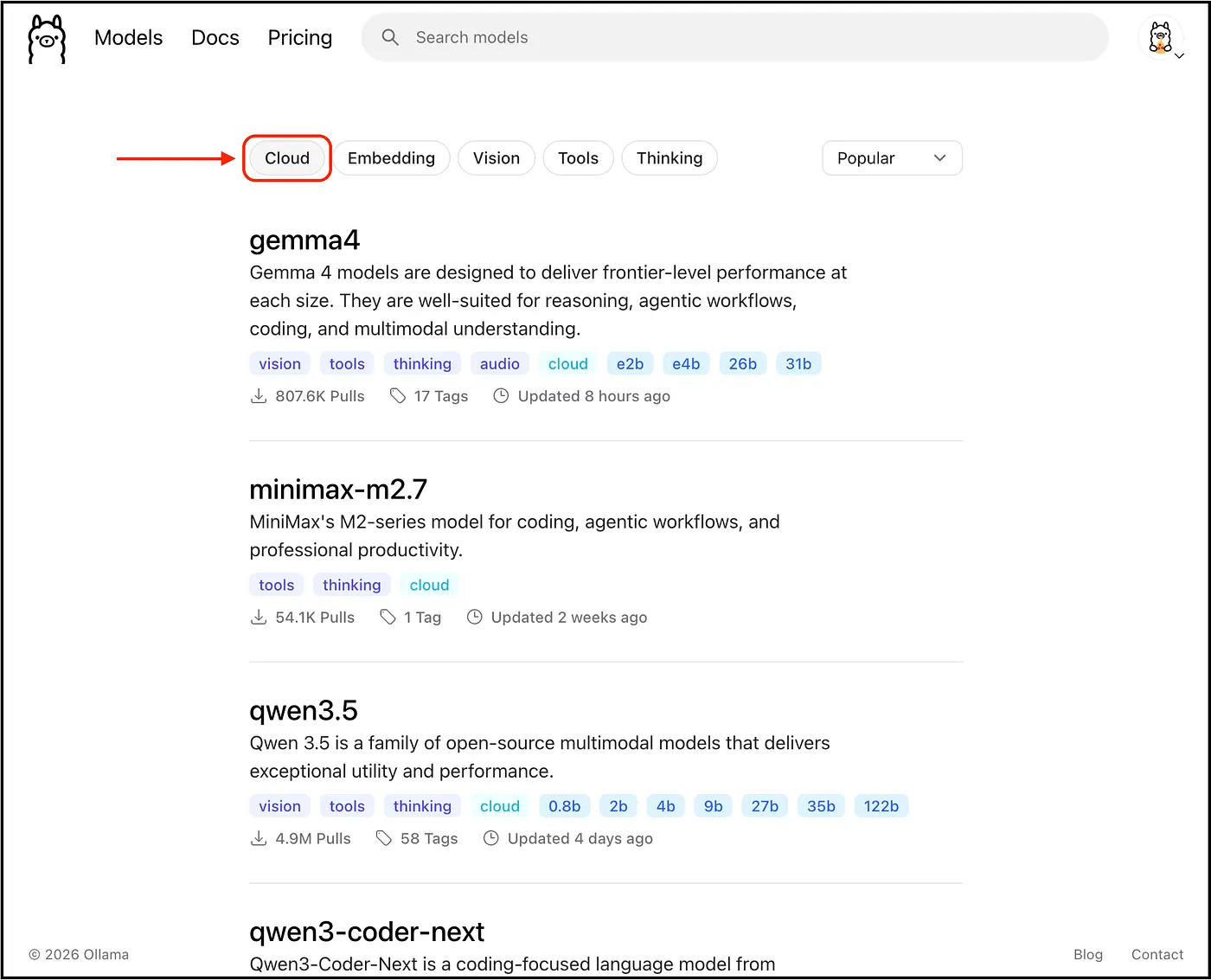
更多可用云端模型可以在 Ollama models 页面中筛选 Cloud 选项查看。Ollama 也提供了 OpenClaw 集成文档,可以帮助理解这些命令背后的配置方式。
如何正确使用 OpenClaw
原文最后强调了一个很重要的观点:OpenClaw 更适合把指令变成可重复的行为,而不只是做一次性任务。如果只是临时问一个问题,用 ChatGPT、Claude 或普通本地模型也许就够了;但如果你希望每天早上自动抓取线索、研究主题、提取更新、整理报告并在固定时间发送结果,那么 OpenClaw 这类 agent 系统的价值就更明显。
作者使用 OpenClaw 一个多月后的建议是:不要试图让一个 agent 做所有事情。更好的方式是创建多个小而专注的 agent,每个 agent 都有清晰角色,比如一个负责写作,一个负责研究,一个负责运营,一个负责个人事务。
角色越清晰,agent 越不容易跑偏,也越少需要人工盯着。你的工作会从“亲自做每件事”,逐渐变成“管理系统、检查输出、修正方向和优化指令”。这也是 OpenClaw 与 Ollama Cloud 组合真正值得尝试的地方:让本地可控性、云端模型能力与可重复自动化形成一个低成本入口。
快速命令汇总
# 安装 Ollama
curl -fsSL https://ollama.com/install.sh | sh

# 运行轻量本地模型
ollama run qwen3.5:0.8b

# 安装 OpenClaw
curl -fsSL https://openclaw.ai/install.sh | bash

# 登录 Ollama
ollama signin

# 使用 Ollama Cloud 模型启动 OpenClaw
ollama launch openclaw --model kimi-k2.5:cloud

# 或使用 qwen3.5 云端模型
ollama launch openclaw --model qwen3.5:cloud