PicoClaw 入门:打造轻量级个人 AI 助手
这是一篇 PicoClaw 入门整理,介绍如何安装这个 Go 写成的轻量级 AI 助手,并配置模型、多 agent、工具、Telegram、定时任务与持久记忆。
本文为中文整理与评述,基于 Vignaraj Ravi 发布在 Medium 的文章 PicoClaw — Building Your Own Lightweight AI Assistant。本文保留原文的主要安装与配置路径,并结合中文读者的本地 AI、边缘设备和个人自动化场景做了重新组织。
现在很多 AI assistant 看起来都越来越“重”:要登录云端控制台,要运行庞大的 runtime,要配置复杂的编排框架,还经常默认你有一台资源充足的服务器。但 PicoClaw 走的是相反方向。它是一个用 Go 写成的轻量级个人 AI 助手,目标是用单个二进制文件运行,从 MacBook 到 Raspberry Pi 都可以承担。
原文最有价值的地方,不在于把 PicoClaw 描述成又一个万能 agent,而是给出了一条比较接近生产环境的配置路径:安装、初始化 workspace、接入模型、多 agent、技能、工具脚本、Telegram、cron 自动化,以及 24/7 常驻运行。对于想把 AI 助手放到本地机器、便宜 VPS 或边缘设备上的人,这篇指南很值得看。
为什么 PicoClaw 有意思
多数 AI agent 框架强调“规模”:更多插件、更多服务、更多可视化面板。PicoClaw 强调的是“控制”:低资源占用、快速启动、单文件部署、本地优先、可脚本化和可长期运行。
你可以把它理解为一个轻量级个人 AI operating system。它不一定替代大而全的 OpenClaw 或其他复杂 agent 平台,但很适合那些希望把 AI 助手塞进小机器、低成本硬件或私有工作流的人。
一句话理解:PicoClaw 不是把你的电脑变成一个巨大 agent 平台,而是把一个可控、可配置、可常驻的小型 AI 助手放进你的环境里。
第一步:安装 PicoClaw
原文以 macOS Apple Silicon 为例,直接下载 release binary,并放到本地可执行路径:
curl -L https://github.com/sipeed/picoclaw/releases/latest/download/picoclaw_darwin_arm64 \
  -o /usr/local/bin/picoclaw
chmod +x /usr/local/bin/picoclaw
安装后可以先确认版本:
picoclaw version这个安装方式也解释了 PicoClaw 的设计取向:它不是先要求你搭一堆服务,而是先给你一个可以运行的二进制。对个人使用者来说,这能显著降低第一步的心理负担。
第二步:初始化 workspace
安装完成后,运行 onboarding:
picoclaw onboard它会创建主要配置和工作区,例如:
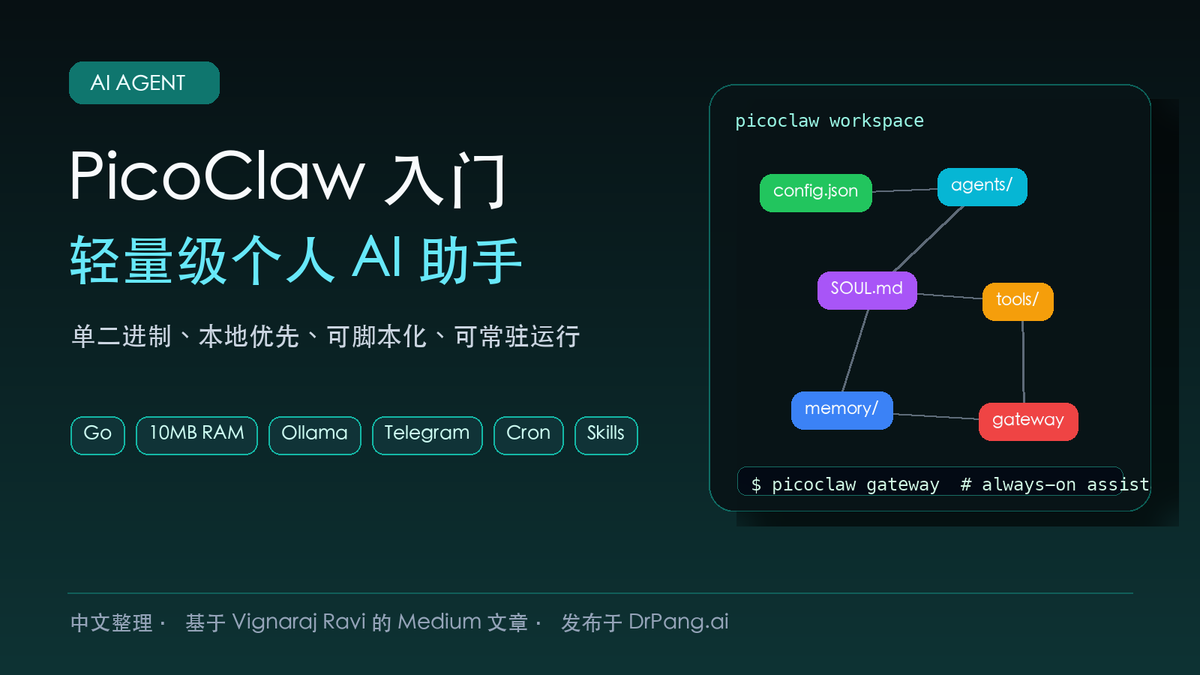
~/.picoclaw/config.json:主配置文件。~/.picoclaw/workspace/:agent 工作区和记忆目录。
之后可以随时查看状态:
picoclaw status这个目录结构很关键。PicoClaw 不是把所有状态都藏在黑盒里,而是把配置、workspace、工具和 memory 放在你能看到、能备份、能修改的位置。对于本地优先的 AI assistant,这一点比花哨界面更重要。
第三步:理解配置文件
PicoClaw 的核心配置集中在:
~/.picoclaw/config.json原文把主要 section 分成几类:
| 配置段 | 作用 |
|---|---|
agents | 定义 AI 身份、默认行为、模型选择。 |
model_list | 定义可用模型、模型名称和 API endpoint。 |
providers | 管理 runtime 需要的 API key,原文特别提醒 v0.1.2 需要它。 |
tools | 配置 web search、执行权限和自动化工具。 |
channels | 配置 Telegram、Discord 等消息通道。 |
gateway | 配置通信 server 的 host 和 port。 |
如果你用过其他 agent 框架,会发现这个结构很熟悉:模型、agent、工具、通道、记忆、gateway。PicoClaw 的重点是把这些东西压缩到一个较小的 runtime 里。
第四步:接入 AI 模型
PicoClaw 支持多个模型提供方,包括 OpenAI、DeepSeek、Anthropic、Gemini、Groq 和 Ollama。本地模型可以通过 Ollama 接入,云端模型则通过对应 provider 和 API key 接入。
一个简化示例类似这样:
{
  "model_list": [
    {
      "model_name": "gpt-4o",
      "model": "openai/gpt-4o",
      "api_key": "YOUR_KEY"
    }
  ]
}
原文特别提醒:在 v0.1.2 中,model_list 和 providers 两部分都需要配置。否则模型可能不是明确报错,而是“安静地失败”。这类问题在 agent runtime 里非常常见,因为上层看起来只是 assistant 没回应,但真正原因可能是 provider 配置不完整。
第五步:创建多个 agent
PicoClaw 不只支持一个 assistant。你可以把它配置成一组 agent,各自负责不同任务:
- 个人助理:处理日常对话、提醒和信息整理。
- 编程 agent:处理代码、脚本和开发任务。
- 文件搜索 agent:负责 workspace 索引和资料查找。
每个 agent 可以拥有自己的 workspace、memory、identity 和模型配置。这个设计非常适合把“一个万能助手”拆成几个更稳定的角色。相比让一个 agent 什么都做,多角色配置通常更容易控制行为边界。
第六步:用 Markdown 教 agent 性格
PicoClaw 会从 Markdown 文件构建 system prompt。你可以在 workspace 里创建类似这样的文件:
SOUL.md:性格、行为规则、价值观。IDENTITY.md:角色描述、专业能力、工作范围。USER.md:用户偏好、时区、工作方式。
例如,你可以写入这样的行为规则:
I am concise and proactive.
Verify facts before answering.
End responses with action items.
这件事看似简单,其实很重要。很多 agent 产品把 prompt 隐藏在产品内部,而 PicoClaw 把行为配置变成用户可维护的文档。对个人 assistant 来说,这比一次性调 prompt 更接近长期使用。
第七步:打开网络搜索能力
如果希望 assistant 能查网页,可以启用 web tools:
{
  "tools": {
    "web": {
      "duckduckgo": { "enabled": true },
      "tavily": { "enabled": true }
    }
  }
}
原文列出几种可用搜索 provider:DuckDuckGo 免费、无需注册,适合作为 fallback;Tavily 更偏 AI 搜索和研究任务;Brave Search 则更重视隐私,但通常需要额外 API key。
第八步:用 skills 扩展能力
PicoClaw 的 skills 是可复用的 instruction pack。安装示例:
picoclaw skills install weather一个 skill 通常放在 skills/skill-name/ 目录下,核心文件是 SKILL.md,其中包含 YAML front matter、name、description 和具体 instructions。
这类设计的好处是:你不一定要写完整插件,先用结构化说明书定义能力即可。对于个人自动化来说,很多能力其实不是复杂代码,而是稳定流程、边界和调用说明。
第九步:添加自定义工具脚本
每个 PicoClaw agent 都可以拥有 exec tool,运行你提供的脚本。脚本通常放在:
~/.picoclaw/workspace/tools/适合放进去的工具包括:
- 本地文件搜索。
- 数据库查询。
- Supabase REST 调用。
- 自动化工作流。
- 开发者常用脚本。
这是 PicoClaw 从“聊天机器人”变成“本地助手”的关键一步。只有当 agent 能调用你环境里的工具,它才开始接近真实工作流。
第十步:接入 Telegram
原文用 Telegram 作为消息入口。先通过 @BotFather 创建 bot,然后在配置中加入 token:
{
  "channels": {
    "telegram": {
      "enabled": true,
      "token": "YOUR_TOKEN"
    }
  }
}
启动 gateway:
picoclaw gateway这样你的 PicoClaw assistant 就可以住进 Telegram。这个场景很实用:你不需要一直打开终端,也不需要专门打开一个 Web UI,只要在手机上发消息,就能触发 agent 工作。
第十一步:用 cron 做自动化
PicoClaw 支持 cron 风格的定时任务。比如每天早上做 AI 新闻摘要:
picoclaw cron add \
  --name "morning-briefing" \
  --message "Summarize today's AI news" \
  --cron "0 9 * * *"
适合做的自动化包括:
- 每日新闻简报。
- 服务器健康检查。
- 价格监控。
- 研究更新。
- 提醒和待办。
如果一个 assistant 只能被动回答问题,它的价值有限。一旦它能按时间主动运行任务,它就开始像一个个人运营系统。
第十二步:让 PicoClaw 24/7 运行
最简单的后台运行方式:
nohup picoclaw gateway &或者用 tmux:
tmux new-session -d -s picoclaw 'picoclaw gateway'如果走生产化,可以用 systemd service 做自动重启和持久运行。对 home lab、VPS 或边缘设备来说,这是从“实验项目”走向“长期基础设施”的分界线。
记忆与持久化
PicoClaw 的持久记忆放在 workspace 中,例如:
workspace/memory/MEMORY.md你可以让它记住项目偏好、端口、技术栈、工作方式等信息。例如:
- “记住这个项目使用 3001 端口。”
- “保存一条偏好:优先使用 TypeScript。”
这类记忆文件不一定复杂,但它能让 assistant 跨会话积累上下文。对个人 AI 来说,长期记忆往往比单次回答更重要。
常见问题
| 问题 | 可能原因 |
|---|---|
| 模型没有响应 | providers 配置缺失或不完整。 |
| Telegram bot 没反应 | gateway 没有运行。 |
| 工具没有被调用 | max_tool_iterations 可能被设成 0。 |
| DeepSeek 调用失败 | API base URL 可能缺少 /v1。 |
PicoClaw 真正适合什么
配置完成后,PicoClaw 不再只是一个 chatbot。它更像是一个轻量级自托管 agent runtime,可以承担个人 DevOps 助手、编程协作、研究自动化、Telegram AI companion 和本地任务编排等角色。
当然,它并不是所有人的最佳选择。如果你需要庞大的插件生态、成熟 UI、多平台深度集成,OpenClaw 或其他大型框架可能更合适。但如果你在意低资源占用、可控性、单二进制部署、本地文件和边缘设备,PicoClaw 的方向就很有吸引力。
AI assistant 不一定只能住在云端。PicoClaw 代表的路线,是把智能拉近到开发者自己的机器、脚本、消息通道和自动化系统里。当一个 assistant 能运行工具、记住上下文、按时执行任务,并主动通过消息应用联系你时,它就不再只是软件,而开始变成个人基础设施的一部分。
参考链接:Medium 原文。