旧 Intel Mac 还没死:免费家庭服务器完整搭建指南
旧 Intel Mac 不必变成电子垃圾。本文详解如何选择 macOS 或 Linux、配置 Tailscale、安全远程访问,并用 Pi-hole、Jellyfin、Nextcloud 等替代付费订阅。
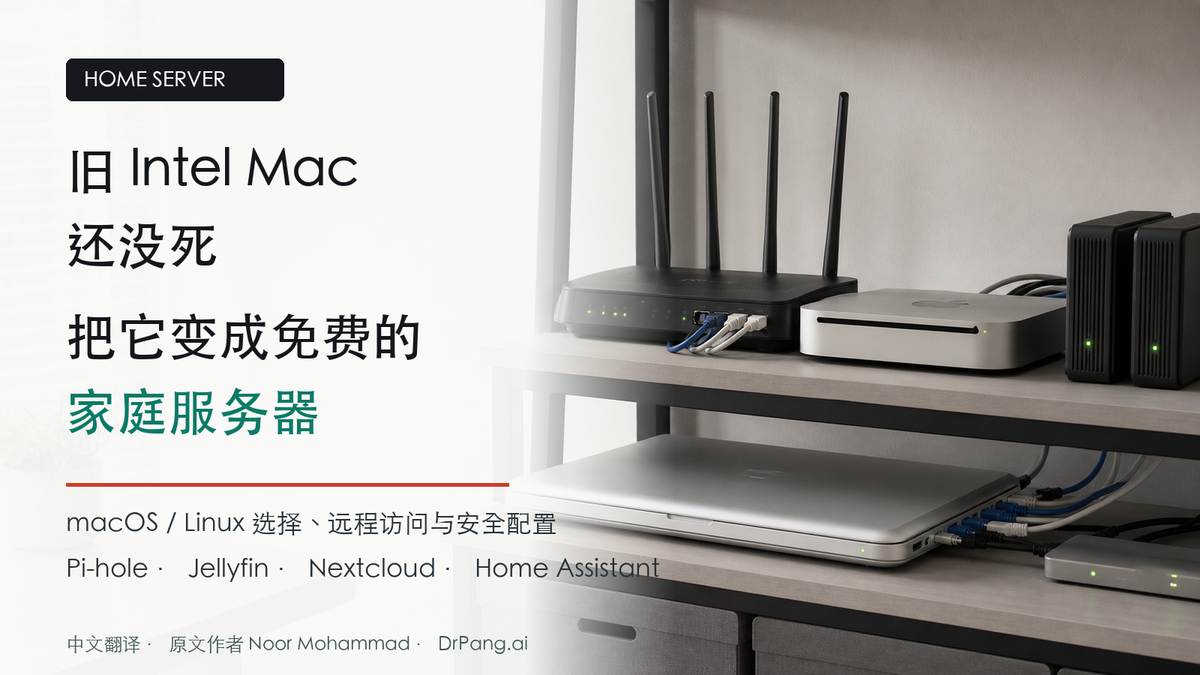
本文为翻译转载,原文作者 Noor Mohammad,发布于 Mac O'Clock / Medium。原文链接:Your Old Intel Mac Isn't Dead - It's a Free Home Server. Here's the Setup。本文保留原文结构、观点、代码与配图;设备功耗、服务价格和节省金额均为原作者截至 2026 年 7 月的估算,请结合自己的设备和当地电价核算。
把旧 Intel Mac 改造成家庭服务器,或许是利用这台即将被 Apple 停止大版本支持的电脑最聪明的方法:继续使用 macOS,或换成 Linux,让它全天候运行,同时取消一串付费订阅。
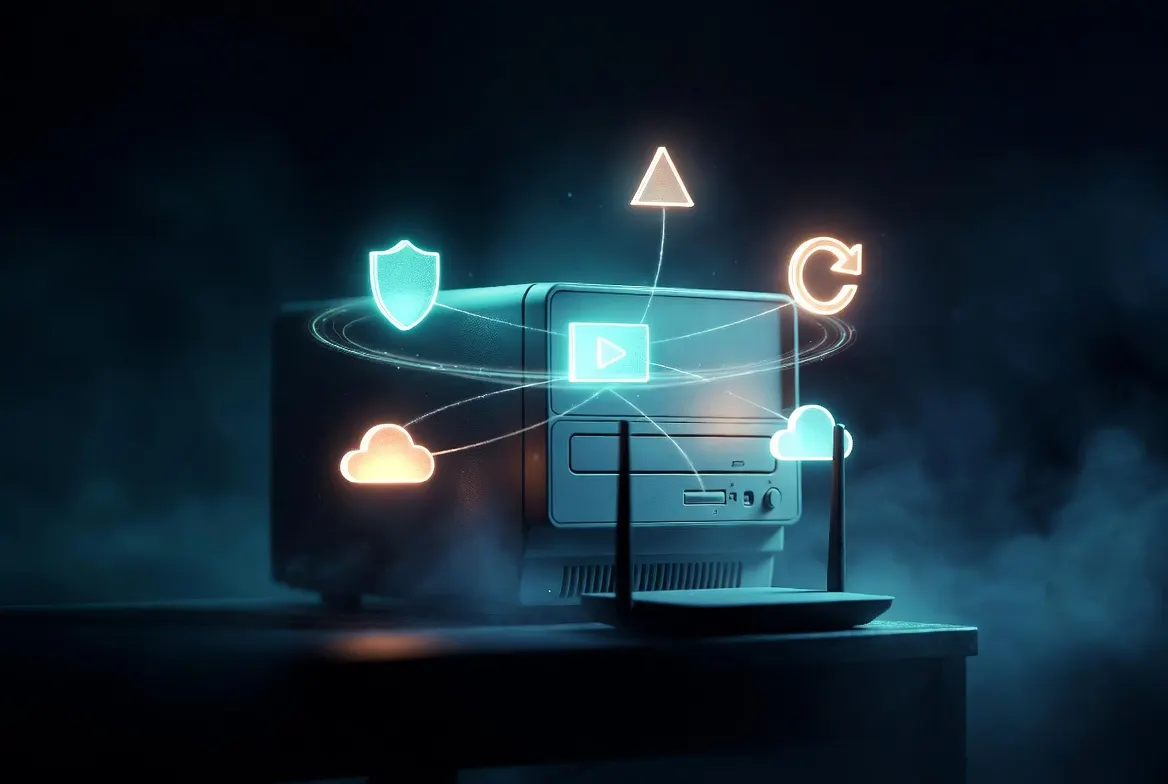
促使我写下这篇文章的,是这样一个时刻。2025 年 6 月的 WWDC 上,Apple 在一张许多人一划而过的幻灯片中确认:macOS Tahoe 将是最后一个支持 Intel Mac 的 macOS 大版本;从 macOS 27 开始,之后的系统将只支持 Apple Silicon。截至 2026 年 7 月,这个截止点已经不再是传言,而是正式路线图。这意味着,数百万台硬件依然完好的 Intel Mac 很快将不再获得每年一次的大版本更新。许多机主会以为它们已经成了电子垃圾,然后把它们送进回收箱。
这正是误区。把一台旧 Intel Mac 做成家庭服务器,是你这个周末几乎不用花钱就能完成、同时回报很高的项目。那台“运行不了新系统”的电脑,恰好很适合成为家里安静、稳定、一直在线的设备。它不需要赢得性能测试,也根本不必这么做。
接下来大约十五分钟,我们会认真面对第一个岔路口:继续使用 macOS,还是清空硬盘换成 Linux。然后介绍如何让它在没有显示器的情况下运行,如何不改路由器端口也能从任何地方安全访问,以及它从设置完成当天起就能承担的五项具体工作,还有每项工作可以替代的订阅服务。文中还附有一个小脚本,用来检查你的 Mac 是否适合做服务器,以及一年电费大约多少。我也亲自运行了脚本,所以后面的结果并非凭空编造。Intel 的耗电确实高于 Apple Silicon,本文也会坦率说明哪些地方没有宣传得那么漂亮。现在,给这台退役机器安排一份新工作吧。
为什么偏偏是现在?Apple 到底承诺了什么
在开始搭建之前,先把事实和时间线钉牢,因为整篇文章的前提都依赖于这个截止日期是否真实。
在 2025 年 6 月 9 日的 WWDC Platforms State of the Union 上,Apple 明确表示 macOS Tahoe(macOS 26)是最后一个支持 Intel Mac 的 macOS 大版本。它的后继版本 macOS 27 预计在 WWDC 2026 亮相并于当年稍晚发布,只支持 Apple Silicon。Ars Technica、9to5Mac 和 PCMag 当天都引用 Apple 的活动进行了报道,Apple 的 macOS Tahoe 兼容性文档也反映了这一点。这不是泄露消息,而是 Apple 已经宣布的路线图。
仍能运行 Tahoe 的 Intel Mac 名单已经很短:2019 款 Mac Pro、2019 款 16 英寸 MacBook Pro、2020 款四雷雳端口 13 英寸 MacBook Pro,以及 2020 款 iMac。所有 Intel MacBook Air 和 Intel Mac mini 在 Tahoe 这一代就已经被排除在外。如果你拥有其中一台,它并不是“即将”掉队,而是已经比最新系统落后一代。
但有一点让“旧机再利用”不至于变成鲁莽行为:无法升级到下一代 macOS,并不等于立刻失去安全更新。Apple 通常会继续为前两个 macOS 版本提供安全补丁,因此受支持的 Intel Mac 预计还能获得更新到大约 2028 年。也就是说,你还有一段缓冲期。你并不是把一台下周就会突然失去保护的机器放在家庭网络中心;它大概率还有几年厂商补丁,如果改用 Linux,受支持时间还会更长。
要点:Tahoe 的确是最后一个支持 Intel 的 macOS,macOS 27 只支持 Apple Silicon,这一点已经由 Apple 在 WWDC 2025 确认。但“没有大版本升级”不等于“没有安全更新”,中间这段时间正是旧机再利用的窗口。
只需要换一种看待它的方式
在输入任何命令之前,先建立一个贯穿全文、也最符合实际的认知模型。
这是一台退休的工作机,而不是一台报废的机器。一台速度不够快、无法再参加比赛的老设备并非毫无价值,它很适合每天稳定地做同一件朴素的工作。你的 Intel Mac 不再需要和新的 Apple Silicon 机器比速度和续航,这反而正好。家庭服务器的职责就是“在角落里,长期、可靠地做一件无聊的事”。慢但可靠不是安慰奖,而是岗位要求。当你不再要求它“快”,而是要求它“始终在线”,这件事就完全说得通了。
要点:不要再拿旧 Mac 和新硬件比性能。家庭服务器看重的是可靠性和在线时间,在这两方面,你那台所谓“过时”的机器依然很有用。
旧 Intel Mac 做服务器:继续用 macOS,还是换 Linux?
这是每个人最先遇到的岔路口。诚实的答案是:取决于你希望它再活多久,以及你愿意用多少易用性换取更长的寿命。
保留 macOS:省事的路线。你的 Mac 已经能正常启动,自带 Time Machine,原生支持 SSH 和屏幕共享,也能运行 Homebrew、Docker 以及几乎所有值得使用的服务器工具。如果你的机器属于仍支持 Tahoe 的四款之一,甚至只是落后一代系统,你今天下午就能把它变成一台实用服务器,完全不必清空数据。偶尔需要接显示器时,你仍然拥有熟悉的界面;未来几年还能得到 Apple 的安全补丁;也不用面对“这块硬件在 Linux 下是否工作”的问题。代价是:时间表掌握在 Apple 手里。安全更新最终结束时,你必须在继续使用未修补系统和迁移之间做出选择。
换成 Linux:寿命更长的路线。清空 Mac,安装轻量 Linux,例如 Ubuntu Server、Debian,或在需要图形界面时安装桌面发行版,可以带来两项 macOS 无法提供的好处。第一,Linux 发行版还会支持这类 x86 硬件很多年,因此机器能够在获得安全补丁的前提下,远远活过 Apple 的截止日期。第二,它会去掉完整桌面系统的负担,成为一台资源占用更低、适合常开的服务器。代价也很真实:你会完全失去精致的 Mac 使用体验;部分 Mac 硬件,例如 Wi-Fi 芯片、2018 至 2020 年机型中的 T2 安全芯片和功能键,可能需要额外折腾驱动;如果你不熟悉命令行,第一个晚上很可能会受到一点打击。使用有线以太网能够绕开大多数 Wi-Fi 问题,这也是服务器更适合接网线而不是依赖无线信号的另一个原因。
我的经验法则是:如果你希望今晚就能用,并且愿意在 2028 年左右重新审视这项决定,就保留 macOS;如果你想让机器真正再战到本世纪 30 年代,而且不介意花一个晚上学习 Linux,就清空硬盘安装 Linux。没有唯一正确答案,只有更符合你投入意愿的答案。
要点:macOS 上手快、熟悉,但寿命受限;Linux 支持周期更长、开销更低,但需要更多学习和配置。根据你想让机器使用多久,以及对终端命令的熟悉程度来选择。
如何从任何地方安全访问这台家庭服务器
如果你必须坐到机器前面才能使用它,那它并不是服务器,只是第二台电脑。这里要解决两件事:没有显示器也能运行,以及从任何地方都能安全访问。
无头、常开。在 macOS 中,只需调整三处设置就能把笔记本或台式机变成一台“家电”:在“系统设置 → 通用 → 共享”中启用“远程登录”(也就是 SSH)和“屏幕共享”;在能源设置中禁止设备接通电源时睡眠;并打开“断电后自动启动”,防止一次短暂断电让全家的备份目标一直离线。笔记本还需要在接通电源并满足合盖运行条件时继续工作。Linux Server 默认就是无头运行,之后通过 SSH 管理,不再需要接显示器。设置好以后,把机器放在路由器旁边的架子上,最好接入有线以太网,然后就可以忘记它还有屏幕和键盘。
从任何地方访问,但不要犯最危险的错误。过去的建议是“在路由器上做端口转发”。不要这么做。开放入站端口等于在家庭防火墙上永久打洞,整个互联网都能来敲门,而自托管服务一直是常见攻击目标。现代做法是使用 Mesh VPN,最容易上手的选择之一是 Tailscale。它基于 WireGuard,但不要求开放端口。服务器和手机都会主动向协调服务器建立出站连接,然后通过 NAT 穿透协商一条直接、加密、点对点的通道,也就是从防火墙内部完成连接,而不暴露任何入站端口。无法建立直连时,Tailscale 会中继已经加密的流量,因此连接仍能工作。你只需在 Mac、手机和笔记本上安装 Tailscale,登录同一账户,这些设备就会像在同一个房间里一样处于私有网络中。无论在咖啡馆还是另一个国家,都能连接,而且没有服务暴露给公共互联网。对家庭服务器而言,这个选择决定了它是“方便”,还是“迟早被攻破”。
要点:打开 SSH 和屏幕共享,禁止机器睡眠,接入有线以太网;远程访问使用 Tailscale Mesh VPN,绝不要使用端口转发,避免把服务直接暴露在互联网中。
今天就能承担的五项工作,以及它们能替代哪些订阅
这正是旧 Mac 开始体现价值的地方。下面每一项都可以在 macOS 或 Linux 上运行,并列出了它大致能够替代的付费服务。价格采用 2026 年中期的标价,最后会统一计算。
1. 使用 Pi-hole 为整个网络拦截广告。Pi-hole 是一个 DNS sinkhole。它驻留在家庭网络中,拒绝解析广告和追踪器所使用的域名,因此家里的每一台设备,包括手机、电视和临时连接 Wi-Fi 的客人,都能在广告加载前将其拦截,不必逐台安装应用。它免费且开源,能够替代 NextDNS 或每年约 20 美元的高级广告拦截服务,而且还能覆盖根本无法安装广告拦截器的智能电视。
2. 使用 Jellyfin 搭建媒体服务器。Jellyfin 可以把 Mac 变成属于你自己的流媒体服务,将你拥有的电影、剧集和音乐转码并传输到电视、手机和浏览器,界面类似 Netflix。它完全免费、开源,没有高级付费层,也不会诱导升级。它能完成 Plex 的许多工作,而 Plex 的同类远程流媒体功能目前需要每月 6.99 美元,或购买 249.99 美元的终身通行证。需要诚实说明的是:Intel Mac 用软件转码一两路视频没有问题,但它缺少 Apple Silicon 强大的媒体引擎,不适合让全家同时转码多路 4K 视频。
3. 作为 Time Machine 或网络备份目标。让家里的每台 Mac 都自动备份到这台机器。它可以直接作为 Time Machine 目标;在 Linux 上,也可以使用 restic 或通过 Samba 共享磁盘。接上一块便宜的外置 SSD 或 HDD,就得到了一台本地备份设备。它承担的是 Backblaze 每月约 9 美元服务中的“本地一半”。需要加上一个重要星号:这是本地备份,可以保护你免受笔记本硬盘损坏,却无法应对火灾。一套真正的 3-2-1 备份方案仍需保留一份异地副本,可以是小容量云服务,也可以是定期轮换、放在别处的硬盘。
4. 使用 Nextcloud 建立私人文件云。Nextcloud 是自托管的 Dropbox 或 Google Drive,可以存储文件、日历、联系人、手机照片同步和共享文件夹。数据全部保存在你自己的硬件上,在设备之间同步,也不会被平台拿去分析。它免费且开源。Google One 或 iCloud+ 的同类 2TB 套餐每月约 9.99 美元,Dropbox Plus 更贵;自托管的主要成本只有外接硬盘和让它持续转动的电费。
5. 使用 Home Assistant 做家庭自动化,并运行轻量下载任务。Home Assistant 是智能家居设备的开源大脑,能够控制灯光、传感器、插座和恒温器。它在本地运行,即使断网也能继续工作,不必把你家里的状态发送到厂商云端,也不会把功能锁在订阅后面。既然这台机器已经全天候在线,它也很适合承担轻量的常驻下载任务,例如在夜间抓取大文件、旧播客或 Linux ISO,让主力笔记本不必一直开着。这些“始终运行、几乎感觉不到”的工作,正适合一台闲置电脑。
要点:广告拦截、媒体服务、备份、私人云和家庭自动化,都是旧 Mac 今天就能开始承担的真实工作。每项都能替代一种付费服务,而且都不需要新 Mac 的性能。
诚实算一笔账:电费、节省金额和可运行脚本
接下来是可以亲自验证的部分。Intel Mac 全天候运行的主要缺点是耗电:Intel 芯片不如 Apple Silicon 高效,所以电费是真实存在的,不能一笔带过。
我写了一个很小的 Python 脚本,用设备功耗和当地电价计算一年电费,快速检查机器是否适合做服务器,并帮助核算可以替代的订阅。它只使用 Python 3,不需要任何第三方库。把它保存到 Mac 后,在终端运行 python3 filename.py,再换成你自己的电价即可:
def annual_kwh(watts, hours_per_day=24, days=365):
    return watts * hours_per_day * days / 1000.0

def annual_cost(watts, rate_per_kwh):
    return annual_kwh(watts) * rate_per_kwh

def suitability(idle_watts, has_ssd, ram_gb, rate=0.18):
    cost = annual_cost(idle_watts, rate)
    checks = [
        "PASS SSD" if has_ssd else "FAIL: spinning disk (slow, noisy)",
        "PASS RAM>=8" if ram_gb >= 8 else "WARN: <8GB, keep jobs light",
        "PASS power" if idle_watts <= 30 else "WARN: high draw, watch the bill",
    ]
    return cost, checks

# Example: a 2018 Intel Mac mini, ~20W always-on, SSD, 16GB, US avg rate
cost, checks = suitability(20, True, 16, rate=0.18)
print(f"Estimated electricity: ${cost:.2f}/yr")
for c in checks:
    print(" -", c)
运行示例后的实际输出是:
Estimated electricity: $31.54/yr
 - PASS SSD
 - PASS RAM>=8
 - PASS power
下面是脚本背后的真实估算。机器在接近空闲、全天候运行时,功耗大致如下;与其完全相信估算,更好的办法是使用约 15 美元的插座式功率计测量自己的设备:Intel Mac mini 约 20W,合盖运行的 Intel MacBook 约 12W,显示器关闭的较老 Intel iMac 约 35W。对比之下,Apple Silicon Mac mini 的空闲功耗接近 7W。按美国能源信息署 2026 年 4 月约每千瓦时 18.8 美分的住宅平均电价,全年 24 小时运行,脚本得到:
- 12W 笔记本服务器:约 105 kWh/年,电费约 18.92 美元/年
- 20W Mac mini:约 175 kWh/年,电费约 31.54 美元/年
- 35W iMac:约 307 kWh/年,电费约 55.19 美元/年
- 对比:7W Apple Silicon 约 61 kWh/年,电费约 11 美元/年
这里就是没有宣传得那么漂亮的地方:20W Intel Mac 每年大约比 Apple Silicon 多花 20 美元电费。这是一个真实差距,不能假装不存在。但再看账本的另一边:如果一位读者原本确实在支付 2TB 云存储(9.99 美元/月)、云备份(9 美元/月)、Plex Pass(6.99 美元/月)和付费网络广告拦截(约 1.66 美元/月),每月总支出约为 27.64 美元,即每年 331.68 美元。扣除 31.54 美元电费,每年仍能保留约 300 美元,同时还利用了已经拥有的硬件,不必再买 Raspberry Pi 或 NAS。
但必须把最重要的限制说清楚:这 300 美元只是示例,只有当你原本真的为上述四项服务全部付费时才成立。如果没有,你实际节省的钱会少得多。此时更诚实的理由是隐私、控制权和减少电子垃圾。这些理由同样很好,但不等同于现金节省。不要直接引用我的数字,先把自己的电价和真实订阅放进脚本再算一次。
要点:Intel 设备每年的电费大约是 19 至 55 美元,确实高于 Apple Silicon。但如果它替代的是你原本就在付费的一组订阅,净节省仍可能接近每年 300 美元。真实结果完全取决于你原来的支出。
不能跳过的安全基础
一台始终在线、还能从手机访问的机器,也是一台值得认真保护的机器。安全不是可选作业,而是使用家庭服务器的入场费。
保持系统更新:macOS 仍有补丁时及时安装,Linux 则启用发行版的自动更新。账户使用强且唯一的密码,并尽可能用 SSH 密钥替代密码登录,让攻击者没有可暴力破解的口令。只通过 Tailscale 访问服务器,绝不要转发端口,这样设备就不会直接暴露在公共互联网中。仅这一项选择带来的安全收益,就超过本清单中的其他大多数措施。除非确有必要,不要以管理员或 root 身份运行服务。如果继续使用 macOS,而设备最终不再收到安全更新,请把它视为必须迁移到 Linux,或停止处理敏感数据的明确提醒。一台在角落里悄悄腐烂、长期未打补丁的家庭服务器,不是便利工具,而是带登录入口的安全负债。
要点:及时打补丁,用密钥而不是密码,把设备放在零开放端口的 Tailscale 网络后面,以非特权用户运行服务。当 macOS 安全更新最终结束时,迁移到 Linux 或让设备退出敏感任务,不要让未修补系统继续运行。
必须坦白说明的部分
有几件事需要直接说明,因为可信的结论必须允许读者检查依据。
Intel 支持截止的事实截至 2026 年 7 月已经核实,但安全更新的确切结束日期并非 Apple 的承诺。Apple 在 WWDC 2025 已确认 Tahoe 是最后一个支持 Intel 的 macOS,macOS 27 只支持 Apple Silicon。这一部分有 Apple 自己的活动和当天报道支撑,非常确定。但“安全更新大约持续到 2028 年”是根据 Apple 过去对旧 macOS 的支持惯例作出的预期,并不是 Apple 公布过的具体日期。请把它视为很可能存在的缓冲期,而不是合同,并通过 Apple 的安全更新页面检查自己机型的实际状态。
功耗数字是估算,脚本是真实可运行的。上面的 Python 3 代码确实按展示方式运行过,输出不是示意图。但 20W、12W 和 35W 都只是空闲功耗的粗略值,会随机型、工作负载、外接硬盘和配置变化。脚本之所以把功耗作为输入,就是为了让你用便宜的功率计测量自己的机器,然后重新计算。不要把我的数字当成你的数字。
节省金额只是示例,而且可能向两个方向变化。每年净省约 300 美元,是根据四项服务的标价计算出来的,只有原本确实订阅四项服务的人才能得到这个结果,许多人并非如此。请诚实判断哪些订阅真的会取消。隐私和减少电子垃圾的收益依然存在,但具体金额因人而异。
最后说明我的立场:本文是我之前 Mac mini 家庭服务器文章的姊妹篇,我显然很喜欢鼓励读者搭建家庭服务器。为了避免这种偏好影响判断,文中列出的工具都是免费开源软件,所有计算都可以用自己的输入重新运行,而且我明确指出了 Intel 方案不如 Apple Silicon 的每一个地方。如果这篇文章有价值,原因就在于所有数字都可以自行检查。
今天就开始:行动清单
- 确认你的 Mac 目前处于什么位置:它是仍支持 Tahoe 的四款 Intel 机型之一,还是已经落后一代?两种情况都能做服务器,这一步只是确定 macOS 还剩多少支持时间。
- 现在就认真决定保留 macOS 还是换 Linux。经验法则是:希望今晚能用,并愿意在 2028 年重新评估,就保留 macOS;希望让它再战多年,而且不介意花一个晚上学习终端,就安装 Linux。
- 把机器接上以太网,放在路由器旁边的架子上。一根网线解决的问题比任何设置都多。
- 使用 macOS 时,打开“远程登录”和“屏幕共享”,禁止接通电源时睡眠,并启用断电后自动启动。使用 Linux 时,安装无头服务器系统。
- 在 Mac 和手机上安装 Tailscale,登录同一账户,并确认使用蜂窝网络时仍能连接 Mac。绝不要转发路由器端口。
- 先选择一项工作。Pi-hole 往往是最快见效的选择,全家都能立即感受到。第一项稳定运行后,再添加第二项。
- 使用自己的电价和实际订阅运行电费与节省脚本,得出自己的数字,不要照搬本文示例。
- 完成加固:唯一密码、基于密钥的 SSH、自动安全更新、服务以非特权用户运行。然后让这台旧机器安静工作。
Apple 即将停止支持的这台机器仍能启动、仍能运行,也仍然可以安静可靠地工作很多年。把一台正常工作的电脑送去回收,然后再买一块完成同样任务的 Raspberry Pi,只有在我们从未认真看过自己已经拥有的硬件时才显得合理。给旧 Mac 一条固定的跑道和一份稳定的工作,它还能继续服务很多年。
如果这篇文章让你的旧 Mac 离开了回收箱,不妨思考一下:你准备先从 Pi-hole、Jellyfin、备份、Nextcloud 还是家庭自动化开始?你会继续使用 macOS,还是改用 Linux?
参考资料
- Apple Newsroom:macOS Tahoe 26 makes the Mac more capable, productive, and intelligent than ever,2025 年 6 月 9 日。
- Ars Technica:Apple details the end of Intel Mac support and a phaseout for Rosetta 2,2025 年 6 月 9 日。
- 9to5Mac:Apple will end support for Intel Macs next year, macOS 27 will require Apple Silicon,2025 年 6 月 9 日。
- PCMag:Apple Confirms End of Support for Intel Macs After macOS Tahoe,2025 年 6 月 10 日。
- Apple Support:What's new in the updates for macOS Tahoe 26。
- Apple Support:Apple security releases。
- Wikipedia:macOS Tahoe,兼容机型与 Intel 支持说明。
- Tailscale:How Tailscale works,NAT 穿透和无需端口转发的工作原理。
- Tailscale:WireGuard vs. Tailscale。
- Pi-hole 官方网站,全网络 DNS 广告拦截。
- Jellyfin 官方网站,免费开源媒体系统。
- Nextcloud 官方网站,自托管文件云。
- Home Assistant 官方网站,本地家庭自动化。
- 美国能源信息署:Electric Power Monthly,Table 5.6.A,住宅平均电价。
原文:Noor Mohammad:Your Old Intel Mac Isn't Dead - It's a Free Home Server. Here's the Setup